

Lỗi cài đặt Revit nhưng không thành công
Khi chúng ta muốn học revit, các bạn tìm bộ cài revit và tự cài. Có rất nhiều lỗi xảy ra khi quá trình cài đặt không thành công. Có lỗi xảy ra ngay từ đầu, có lỗi cài được 1 đoạn, điền serial number mà vẫn không thành công. Vậy hôm nay các bạn cùng với trung tâm dạy revit FFD tại Hải Phòng sẽ trải nghiệm qua một lỗi khác trong quá trình cài đặt revit nhé.
Lỗi đó là khi bạn sẽ cài rất nhanh và hiện ra một bảng thông báo lỗi "Installation complete, Some products failed to install" như hình dưới
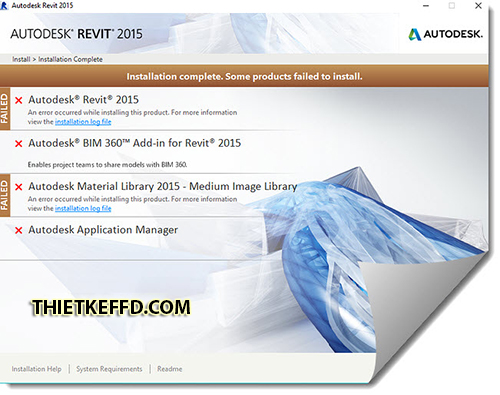
Nguyên nhân của lỗi này:
Nguyên nhân 1: Vẫn còn cài đặt một phiên bản cũ trong máy tính
Nguyên nhân 2: Gỡ cài đặt nhưng không biết cách gỡ chuẩn nên vẫn còn nhưng file ẩn của file cài đặt trước đó
Nguyên nhân 3: Xung đột với các phiên bản khác của Revit
Cách giải quyết lỗi " Installation complete, Some products failed to install" khi cài đặt Revit
Cách 1: Repair hoặc Unistall phần mềm Revit trên hệ thống máy tính của bạn.
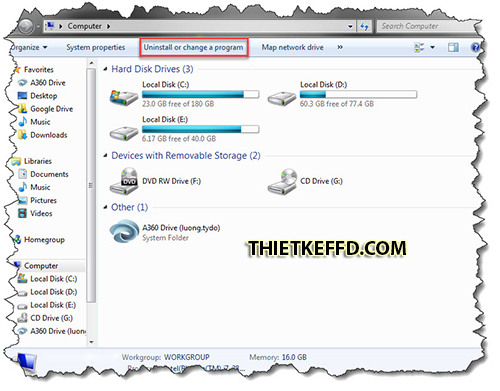
Step 1: Kích vô biểu tượng "Computer" ở màn hình Destop của bạn lên / Rồi bấm vô biểu tượng "Uninstall or change a program" như hình dưới
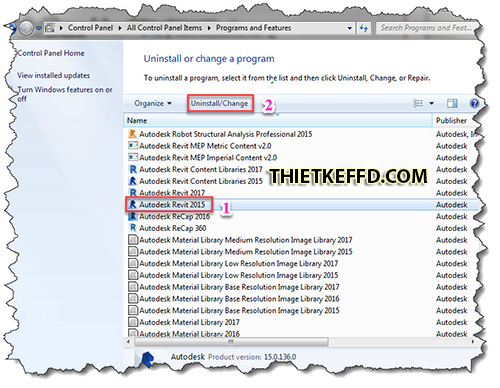
Step 2: Chọn phiên bản Revit bạn cần cài lại hoặc gỡ bỏ rồi ấn vô biểu tượng "Uninstall/Change" để tiến hành cài lại hoặc gỡ bỏ
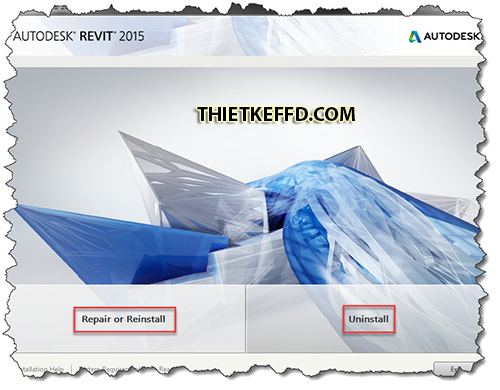
Step 3: Đầu tiên bạn chọn Repair or Reinstall để tiến hành sửa hoặc cài đặt lại ( nếu thành công mở Revit lên và sử dụng bình thường phiên bản bạn vừa khôi phục, chú ý kết nối internet trong quá trình sửa hoặc cài đặt lại ).
Còn nếu đã Repair or Reinstall mà vẫn không được, hoặc không muốn sử dụng phiên bản Revit hiện tại nữa bạn hãy chọn biểu tượng Uninstall để xóa hẳn bộ cài đặt rồi mới tiến hành cài đặt phiên bản Revit mới.
Cách 2: Dùng công cụ Uninstall của hãng Autodesk để gỡ bỏ theo phương án 1
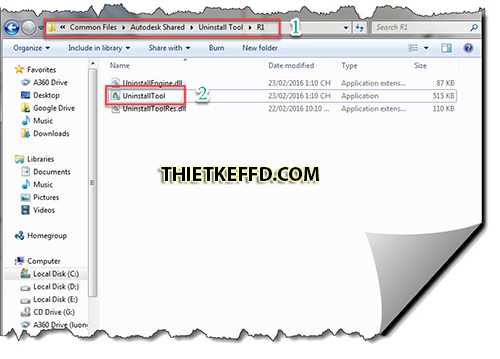
Step 1: Tìm tới đường dẫn "C:Program Files (x86)Common FilesAutodesk SharedUninstall ToolR1" / Rồi kich đúp chuột chọn biểu tượng "UninstallTool" như hình dưới
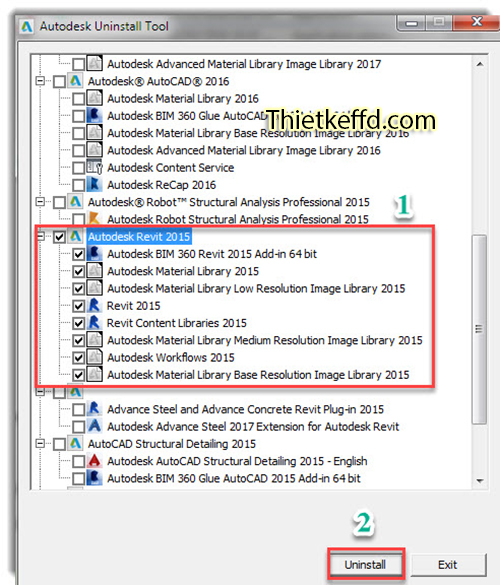
Step 2: Chương trình hiện ra bảng thông báo hỏi bạn muốn thực sự gỡ bỏ phần mềm chứ? Chọn "Yes"
Step3: Tích chọn phiên bản Revit bạn cần gỡ bỏ như hình dưới / Rồi nhấn Uninstall để tiến hành gỡ bỏ
Step 4: Sau khi gỡ bỏ xong, tiến hành cài đặt lại phiên bản Revit mà bạn cần. Nếu bạn chưa biết cách cài đặt Revit thì bạn có thể tham khảo thêm bài viết " 2 cách cài đặt revit không bao giờ bị lỗi "
Cách 3: Dùng công cụ Uninstall của hãng Autodesk để gỡ bỏ theo phương án 2
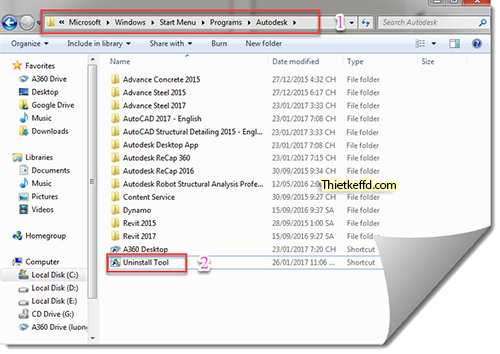
Step 1: Tìm tới đường dẫn "C:ProgramDataMicrosoftWindowsStart MenuProgramsAutodesk" / Rồi kich đúp chuột chọn biểu tượng "UninstallTool" như hình dưới
Step 2: Chương trình hiện ra bảng thông báo hỏi bạn muốn thực sự gỡ bỏ phần mềm chứ? Chọn "Yes"
Step3: Tích chọn phiên bản Revit bạn cần gỡ bỏ như hình dưới / Rồi nhấn Uninstall để tiến hành gỡ bỏ

Step 4: Sau khi gỡ bỏ xong, tiến hành cài đặt lại phiên bản Revit mà bạn cần. Nếu bạn chưa biết cách cài đặt Revit thì bạn có thể tham khảo thêm bài viết " 2 cách cài đặt revit không bao giờ bị lỗi "
Trên đây là cách khắc phục sửa lỗi khi không cài được revit. Nếu bạn nào có gặp lỗi mà không xử lý được thì các bạn hãy liên hệ với trung tâm đào tạo thiết kế FFD nhé hoặc chụp ảnh gửi coment cho mình qua zalo, mình sẽ hướng dẫn các bạn xẻ lý các lỗi trong revit.
Hãy tham gia khóa học revit dựng phối cảnh công trình, kết cấu bản vẽ đầy bổ ích này để có thể tham gia vào lĩnh vực thiết kế kiến trúc, không gian nội ngoại thất và nhiều lĩnh vực khác trong cuộc sống.
>>> Xem thêm
Mọi chi tiết xin liên hệ:
TRUNG TÂM ĐÀO TẠO THIẾT KẾ FFD
HOTLINE: 0986.322.768
EMAIL: thietkeffd@gmail.com
WEBSITE: https://thietkeffd.com
BÀI VIẾT LIÊN QUAN
- Học autocad - Sửa lỗi không thực hiện được lệnh APPLOAD ( Ngày đăng: 09-11-2024 )
- Hướng dẫn sử dụng Layout trong autocad ( Ngày đăng: 12-05-2023 )
- Download SketchUp Pro 2022 Full crack – Hướng dẫn cài đặt chi tiết ( Ngày đăng: 09-02-2022 )
- Thông số phản xạ trong vray for next sketchup ( Ngày đăng: 08-05-2021 )
- Hướng dẫn cài đặt và tải phần mềm revit 2015 ( Ngày đăng: 24-09-2020 )
- Hướng dẫn cài đặt và tải corel 2018 ( Ngày đăng: 23-09-2020 )

Hỗ trợ trực tuyến 1
0986.322.768
Hỗ trợ trực tuyến 2
0968.680.329
Hỗ trợ trực tuyến 3
0365.650.628


